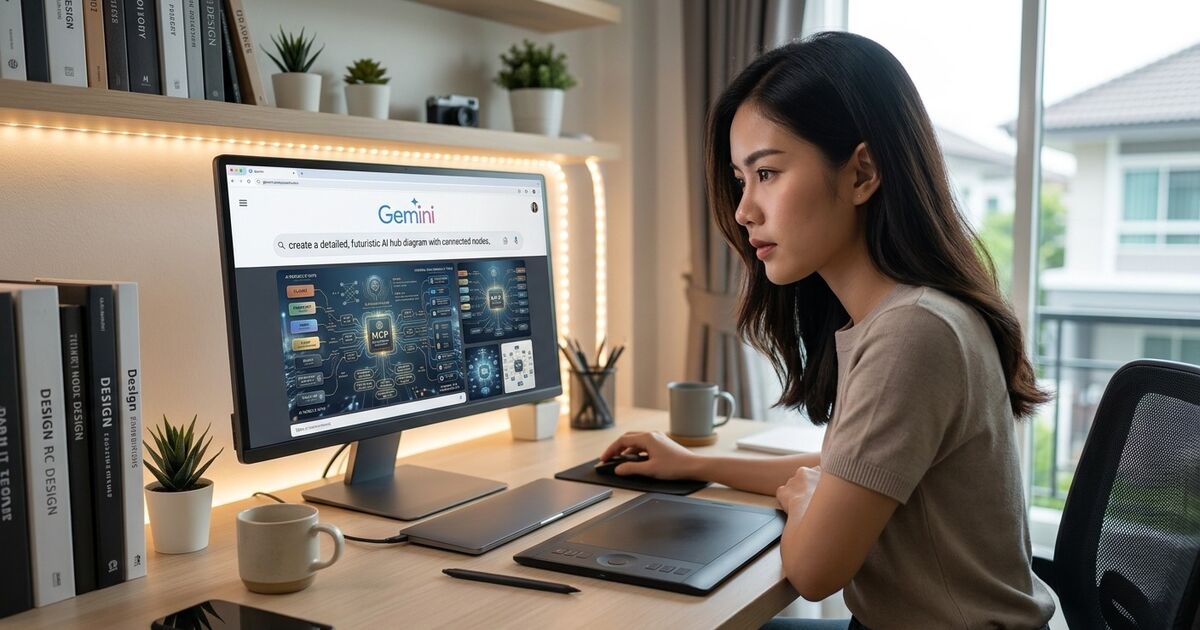
Gemini สร้างรูป ใช้งานยังไง เขียนพรอมต์แบบไหนให้ได้ภาพตรงใจ
 Facebook
 Line
Line Twitter
Gemini สร้างรูป ได้จากในแอปโดยตรง ไม่ต้องติดตั้งโปรแกรมเสริมหรือสมัครบริการอื่นเพิ่ม โดยเบื้องหลังคือโมเดลสร้างภาพของ Google ที่ใช้ชื่อเล่นว่า "Nano Banana" ซึ่งเก่งเรื่องการแก้ไขภาพด้วยคำสั่งภาษาพูด และเรื่องการวางตัวอักษรลงในภาพให้อ่านออก ซึ่งเป็นจุดอ่อนคลาสสิกของ AI สร้างภาพรุ่นก่อน ๆ
บทความนี้สรุปวิธีเริ่มใช้ สูตรเขียนพรอมต์ที่ Google แนะนำเอง สิ่งที่โมเดลทำได้จริง และข้อควรรู้ก่อนเอาภาพไปใช้งาน
เริ่มใช้งานอย่างไร
ขั้นตอนสั้นมาก เข้าแอปหรือเว็บ Gemini แล้วเลือก "สร้างรูปภาพ" จากเมนูเครื่องมือ (ไอคอนกล้วยจะโผล่ขึ้นมา) จากนั้นเลือกโมเดลที่ต้องการจากเมนูโมเดล ซึ่งมีให้เลือกสามแบบคือ รวดเร็ว สำหรับงานที่อยากได้ไว การคิด สำหรับงานที่ต้องใช้เหตุผลซับซ้อนขึ้น และ Pro สำหรับงานที่ต้องการคุณภาพสูงสุด แล้วพิมพ์พรอมต์หรืออัปโหลดภาพที่ต้องการแก้ไขได้เลย
ผู้ใช้แพ็กเกจ Google AI Pro, Plus และ Ultra ยังมีทางลัดเพิ่ม คือถ้าสร้างภาพด้วยโมเดลธรรมดาไปแล้วแต่อยากได้คุณภาพสูงขึ้น กดเมนูสามจุดแล้วเลือก "ทำซ้ำด้วย Pro" ระบบจะสร้างภาพใหม่ให้จากพรอมต์เดิม ไม่ต้องพิมพ์ซ้ำ
ฟีเจอร์นี้ใช้ได้ทุกภาษาและทุกประเทศที่แอป Gemini ให้บริการ รวมถึงภาษาไทย และสงวนไว้สำหรับผู้ใช้อายุ 18 ปีขึ้นไป
สูตรเขียนพรอมต์ที่ Google แนะนำ
หลายคนพิมพ์สั้นเกินไปแล้วได้ภาพไม่ตรงใจ Google แนะนำให้เริ่มจากโครงง่าย ๆ ก่อน คือ สร้างรูปภาพของ + วัตถุ + การกระทำ + ฉาก ตัวอย่างเช่น "สร้างรูปแมวกำลังงีบหลับในแสงแดดบนขอบหน้าต่าง" แล้วค่อยต่อยอดจากนั้น
จากโครงพื้นฐาน ให้เติมรายละเอียดเข้าไปให้มากที่สุดเท่าที่นึกออก เพราะยิ่งบอกละเอียด โมเดลยิ่งทำตามได้ตรงขึ้น เทียบง่าย ๆ คือ "ผู้หญิงในชุดสีแดง" ให้ผลไม่แน่นอนกว่า "หญิงสาวในชุดสีแดงที่กำลังวิ่งผ่านสวนสาธารณะ" อย่างชัดเจน
สิ่งที่ควรระบุเพิ่มอีกสี่อย่างคือ การจัดวางองค์ประกอบ ว่าอยากให้อะไรอยู่ตรงไหน สไตล์ภาพ เช่น ภาพถ่าย ภาพวาดสีน้ำมัน หรือการ์ตูน ระดับคุณภาพ ที่ต้องการ และ สัดส่วนภาพ เช่น 1:1 สำหรับโพสต์ฟีด หรือ 9:16 สำหรับสตอรี่ ตัวอย่างพรอมต์ที่ครบองค์ประกอบจะออกมาหน้าตาประมาณ "สร้างรูปภาพเม่นกำลังบินอยู่ในอวกาศ ในสไตล์ภาพวาดสีน้ำมัน อัตราส่วน 2:3"
และข้อที่คนมักลืมที่สุด คือถ้าได้ภาพมาแล้วไม่ถูกใจ ไม่ต้องเริ่มใหม่ทั้งหมด สั่งแก้ต่อในบทสนทนาเดิมได้เลย เช่น ให้เปลี่ยนพื้นหลัง เปลี่ยนวัตถุ หรือเพิ่มองค์ประกอบ โดยรายละเอียดส่วนที่ชอบจะยังอยู่
สิ่งที่ทำได้จริงนอกจากสร้างภาพใหม่
จุดที่ทำให้ Gemini ต่างจากเครื่องมือสร้างภาพยุคแรกคือความสามารถด้านการแก้ไข ซึ่งมีสี่กลุ่มที่ใช้งานได้จริง
ปรับอารมณ์และมุมภาพ เปลี่ยนภาพกลางวันให้เป็นกลางคืน เปลี่ยนมุมกล้อง หรือปรับโฟกัสให้ตัวแบบเด่นขึ้น โดยไม่ต้องถ่ายใหม่
ยืมสไตล์จากภาพอ้างอิง อัปโหลดภาพที่มีพื้นผิว สี หรือสไตล์ที่ชอบ แล้วให้นำมาใช้กับตัวแบบของเรา เป็นวิธีทดลองสไตล์ที่เร็วที่สุดโดยไม่ต้องเริ่มจากศูนย์
ปรับขนาดภาพเดียวให้ใช้ได้หลายที่ ขยายสัดส่วนภาพให้พอดีกับแต่ละแพลตฟอร์มได้ทันที โดยไม่ต้องตัดรายละเอียดที่อยากเก็บไว้ออก ซึ่งช่วยได้มากเวลาต้องทำภาพชุดเดียวลงหลายช่องทาง
ใส่ข้อความลงในภาพ ทำโลโก้ บัตรเชิญ โปสเตอร์ และการ์ตูนที่มีตัวอักษรอ่านออกชัดเจน รองรับหลายภาษา จุดนี้เป็นสิ่งที่ Google ปรับปรุงมาต่อเนื่อง แต่ในทางปฏิบัติภาษาไทยยังมีโอกาสเพี้ยนอยู่บ้าง จึงควรตรวจตัวสะกดทุกครั้งก่อนนำไปใช้ และถ้าเป็นงานที่ตัวอักษรสำคัญมาก การใส่ข้อความทับด้วยเครื่องมือกราฟิกทีหลังยังปลอดภัยกว่า
ข้อควรรู้ก่อนเอาภาพไปใช้งาน
เรื่องที่ควรรู้ก่อนนำภาพไปใช้จริง โดยเฉพาะงานที่เกี่ยวกับธุรกิจ มีสามข้อ
ทุกภาพมีลายน้ำ Gemini ฝัง SynthID ซึ่งเป็นลายน้ำดิจิทัลที่มองไม่เห็น พร้อมกับลายน้ำที่มองเห็นได้ เพื่อระบุว่าภาพนี้สร้างด้วย AI ดังนั้นอย่าออกแบบงานโดยคิดว่าจะไม่มีใครรู้ว่าเป็นภาพ AI
ตรวจสอบภาพได้ ถ้าเจอภาพที่ไม่แน่ใจ อัปโหลดเข้าแอป Gemini แล้วถามได้เลยว่าภาพนี้สร้างโดย Google AI หรือไม่ ระบบจะตรวจจาก SynthID ให้ ปัจจุบันใช้ได้กับทั้งภาพ เสียง และวิดีโอ
เช็กเงื่อนไขการใช้งานเชิงพาณิชย์ก่อน ถ้าจะเอาภาพไปใช้ในงานโฆษณาหรือขายสินค้า ควรอ่านข้อกำหนดการใช้งานของแพ็กเกจที่ตัวเองใช้ให้ชัดเจนก่อน เพราะเงื่อนไขต่างกันตามแพ็กเกจและมีการปรับเปลี่ยนเป็นระยะ อย่าอ้างอิงจากบทความหรือคลิปสอนเพียงอย่างเดียว
นอกจากนี้ยังมีข้อจำกัดเชิงเนื้อหาที่ควรรู้ คือ AI สร้างภาพทุกตัวจะปฏิเสธคำสั่งบางประเภท เช่น การสร้างภาพบุคคลจริงในลักษณะที่อาจสร้างความเข้าใจผิด ซึ่งเป็นข้อจำกัดที่ตั้งใจใส่ไว้ ไม่ใช่ความผิดพลาดของโมเดล
ใช้ทำอะไรได้บ้างในงานธุรกิจ
สำหรับธุรกิจขนาดเล็กที่ทำคอนเทนต์เอง งานที่คุ้มค่าที่สุดในการให้ AI ช่วยมักเป็นงานที่ต้องทำซ้ำเยอะแต่ไม่ต้องการความเป๊ะระดับถ่ายจริง เช่น ภาพประกอบโพสต์ ภาพพื้นหลังสำหรับใส่ข้อความทับ ภาพจัดวางสินค้าเพื่อดูไอเดียก่อนถ่ายจริง หรืออินโฟกราฟิกอธิบายบริการ
ส่วนงานที่ยังควรใช้ภาพถ่ายจริง คือภาพสินค้าที่ลูกค้าจะได้รับ เพราะการใช้ภาพ AI แทนภาพสินค้าจริงเสี่ยงทำให้ลูกค้าเข้าใจผิดและกลายเป็นปัญหาเรื่องความน่าเชื่อถือในระยะยาว
สรุป
Gemini สร้างรูปได้จากในแอปโดยเลือกเมนูสร้างรูปภาพ แล้วเลือกโมเดลตามระดับคุณภาพที่ต้องการ กุญแจสำคัญอยู่ที่พรอมต์ คือเริ่มจากโครงวัตถุ การกระทำ และฉาก แล้วเติมรายละเอียดเรื่ององค์ประกอบ สไตล์ คุณภาพ และสัดส่วนภาพเข้าไป จุดแข็งที่สุดคือการแก้ไขต่อเนื่องในบทสนทนาเดียว ไม่ต้องเริ่มใหม่ทุกครั้ง และก่อนนำภาพไปใช้จริง อย่าลืมว่าทุกภาพมีลายน้ำ SynthID ติดไปด้วย และควรตรวจเงื่อนไขการใช้งานเชิงพาณิชย์ของแพ็กเกจตัวเองให้ชัดเจน
บทความนี้สรุปวิธีเริ่มใช้ สูตรเขียนพรอมต์ที่ Google แนะนำเอง สิ่งที่โมเดลทำได้จริง และข้อควรรู้ก่อนเอาภาพไปใช้งาน
เริ่มใช้งานอย่างไร
ขั้นตอนสั้นมาก เข้าแอปหรือเว็บ Gemini แล้วเลือก "สร้างรูปภาพ" จากเมนูเครื่องมือ (ไอคอนกล้วยจะโผล่ขึ้นมา) จากนั้นเลือกโมเดลที่ต้องการจากเมนูโมเดล ซึ่งมีให้เลือกสามแบบคือ รวดเร็ว สำหรับงานที่อยากได้ไว การคิด สำหรับงานที่ต้องใช้เหตุผลซับซ้อนขึ้น และ Pro สำหรับงานที่ต้องการคุณภาพสูงสุด แล้วพิมพ์พรอมต์หรืออัปโหลดภาพที่ต้องการแก้ไขได้เลย
ผู้ใช้แพ็กเกจ Google AI Pro, Plus และ Ultra ยังมีทางลัดเพิ่ม คือถ้าสร้างภาพด้วยโมเดลธรรมดาไปแล้วแต่อยากได้คุณภาพสูงขึ้น กดเมนูสามจุดแล้วเลือก "ทำซ้ำด้วย Pro" ระบบจะสร้างภาพใหม่ให้จากพรอมต์เดิม ไม่ต้องพิมพ์ซ้ำ
ฟีเจอร์นี้ใช้ได้ทุกภาษาและทุกประเทศที่แอป Gemini ให้บริการ รวมถึงภาษาไทย และสงวนไว้สำหรับผู้ใช้อายุ 18 ปีขึ้นไป
สูตรเขียนพรอมต์ที่ Google แนะนำ
หลายคนพิมพ์สั้นเกินไปแล้วได้ภาพไม่ตรงใจ Google แนะนำให้เริ่มจากโครงง่าย ๆ ก่อน คือ สร้างรูปภาพของ + วัตถุ + การกระทำ + ฉาก ตัวอย่างเช่น "สร้างรูปแมวกำลังงีบหลับในแสงแดดบนขอบหน้าต่าง" แล้วค่อยต่อยอดจากนั้น
จากโครงพื้นฐาน ให้เติมรายละเอียดเข้าไปให้มากที่สุดเท่าที่นึกออก เพราะยิ่งบอกละเอียด โมเดลยิ่งทำตามได้ตรงขึ้น เทียบง่าย ๆ คือ "ผู้หญิงในชุดสีแดง" ให้ผลไม่แน่นอนกว่า "หญิงสาวในชุดสีแดงที่กำลังวิ่งผ่านสวนสาธารณะ" อย่างชัดเจน
สิ่งที่ควรระบุเพิ่มอีกสี่อย่างคือ การจัดวางองค์ประกอบ ว่าอยากให้อะไรอยู่ตรงไหน สไตล์ภาพ เช่น ภาพถ่าย ภาพวาดสีน้ำมัน หรือการ์ตูน ระดับคุณภาพ ที่ต้องการ และ สัดส่วนภาพ เช่น 1:1 สำหรับโพสต์ฟีด หรือ 9:16 สำหรับสตอรี่ ตัวอย่างพรอมต์ที่ครบองค์ประกอบจะออกมาหน้าตาประมาณ "สร้างรูปภาพเม่นกำลังบินอยู่ในอวกาศ ในสไตล์ภาพวาดสีน้ำมัน อัตราส่วน 2:3"
และข้อที่คนมักลืมที่สุด คือถ้าได้ภาพมาแล้วไม่ถูกใจ ไม่ต้องเริ่มใหม่ทั้งหมด สั่งแก้ต่อในบทสนทนาเดิมได้เลย เช่น ให้เปลี่ยนพื้นหลัง เปลี่ยนวัตถุ หรือเพิ่มองค์ประกอบ โดยรายละเอียดส่วนที่ชอบจะยังอยู่
สิ่งที่ทำได้จริงนอกจากสร้างภาพใหม่
จุดที่ทำให้ Gemini ต่างจากเครื่องมือสร้างภาพยุคแรกคือความสามารถด้านการแก้ไข ซึ่งมีสี่กลุ่มที่ใช้งานได้จริง
ปรับอารมณ์และมุมภาพ เปลี่ยนภาพกลางวันให้เป็นกลางคืน เปลี่ยนมุมกล้อง หรือปรับโฟกัสให้ตัวแบบเด่นขึ้น โดยไม่ต้องถ่ายใหม่
ยืมสไตล์จากภาพอ้างอิง อัปโหลดภาพที่มีพื้นผิว สี หรือสไตล์ที่ชอบ แล้วให้นำมาใช้กับตัวแบบของเรา เป็นวิธีทดลองสไตล์ที่เร็วที่สุดโดยไม่ต้องเริ่มจากศูนย์
ปรับขนาดภาพเดียวให้ใช้ได้หลายที่ ขยายสัดส่วนภาพให้พอดีกับแต่ละแพลตฟอร์มได้ทันที โดยไม่ต้องตัดรายละเอียดที่อยากเก็บไว้ออก ซึ่งช่วยได้มากเวลาต้องทำภาพชุดเดียวลงหลายช่องทาง
ใส่ข้อความลงในภาพ ทำโลโก้ บัตรเชิญ โปสเตอร์ และการ์ตูนที่มีตัวอักษรอ่านออกชัดเจน รองรับหลายภาษา จุดนี้เป็นสิ่งที่ Google ปรับปรุงมาต่อเนื่อง แต่ในทางปฏิบัติภาษาไทยยังมีโอกาสเพี้ยนอยู่บ้าง จึงควรตรวจตัวสะกดทุกครั้งก่อนนำไปใช้ และถ้าเป็นงานที่ตัวอักษรสำคัญมาก การใส่ข้อความทับด้วยเครื่องมือกราฟิกทีหลังยังปลอดภัยกว่า
ข้อควรรู้ก่อนเอาภาพไปใช้งาน
เรื่องที่ควรรู้ก่อนนำภาพไปใช้จริง โดยเฉพาะงานที่เกี่ยวกับธุรกิจ มีสามข้อ
ทุกภาพมีลายน้ำ Gemini ฝัง SynthID ซึ่งเป็นลายน้ำดิจิทัลที่มองไม่เห็น พร้อมกับลายน้ำที่มองเห็นได้ เพื่อระบุว่าภาพนี้สร้างด้วย AI ดังนั้นอย่าออกแบบงานโดยคิดว่าจะไม่มีใครรู้ว่าเป็นภาพ AI
ตรวจสอบภาพได้ ถ้าเจอภาพที่ไม่แน่ใจ อัปโหลดเข้าแอป Gemini แล้วถามได้เลยว่าภาพนี้สร้างโดย Google AI หรือไม่ ระบบจะตรวจจาก SynthID ให้ ปัจจุบันใช้ได้กับทั้งภาพ เสียง และวิดีโอ
เช็กเงื่อนไขการใช้งานเชิงพาณิชย์ก่อน ถ้าจะเอาภาพไปใช้ในงานโฆษณาหรือขายสินค้า ควรอ่านข้อกำหนดการใช้งานของแพ็กเกจที่ตัวเองใช้ให้ชัดเจนก่อน เพราะเงื่อนไขต่างกันตามแพ็กเกจและมีการปรับเปลี่ยนเป็นระยะ อย่าอ้างอิงจากบทความหรือคลิปสอนเพียงอย่างเดียว
นอกจากนี้ยังมีข้อจำกัดเชิงเนื้อหาที่ควรรู้ คือ AI สร้างภาพทุกตัวจะปฏิเสธคำสั่งบางประเภท เช่น การสร้างภาพบุคคลจริงในลักษณะที่อาจสร้างความเข้าใจผิด ซึ่งเป็นข้อจำกัดที่ตั้งใจใส่ไว้ ไม่ใช่ความผิดพลาดของโมเดล
ใช้ทำอะไรได้บ้างในงานธุรกิจ
สำหรับธุรกิจขนาดเล็กที่ทำคอนเทนต์เอง งานที่คุ้มค่าที่สุดในการให้ AI ช่วยมักเป็นงานที่ต้องทำซ้ำเยอะแต่ไม่ต้องการความเป๊ะระดับถ่ายจริง เช่น ภาพประกอบโพสต์ ภาพพื้นหลังสำหรับใส่ข้อความทับ ภาพจัดวางสินค้าเพื่อดูไอเดียก่อนถ่ายจริง หรืออินโฟกราฟิกอธิบายบริการ
ส่วนงานที่ยังควรใช้ภาพถ่ายจริง คือภาพสินค้าที่ลูกค้าจะได้รับ เพราะการใช้ภาพ AI แทนภาพสินค้าจริงเสี่ยงทำให้ลูกค้าเข้าใจผิดและกลายเป็นปัญหาเรื่องความน่าเชื่อถือในระยะยาว
สรุป
Gemini สร้างรูปได้จากในแอปโดยเลือกเมนูสร้างรูปภาพ แล้วเลือกโมเดลตามระดับคุณภาพที่ต้องการ กุญแจสำคัญอยู่ที่พรอมต์ คือเริ่มจากโครงวัตถุ การกระทำ และฉาก แล้วเติมรายละเอียดเรื่ององค์ประกอบ สไตล์ คุณภาพ และสัดส่วนภาพเข้าไป จุดแข็งที่สุดคือการแก้ไขต่อเนื่องในบทสนทนาเดียว ไม่ต้องเริ่มใหม่ทุกครั้ง และก่อนนำภาพไปใช้จริง อย่าลืมว่าทุกภาพมีลายน้ำ SynthID ติดไปด้วย และควรตรวจเงื่อนไขการใช้งานเชิงพาณิชย์ของแพ็กเกจตัวเองให้ชัดเจน
-
ราคา : 0 บาท
-


เรื่องที่คุณอาจสนใจ
สถานที่/ตำแหน่งร้าน
สถานที่ :
เรื่องที่คุณอาจสนใจ